FADTORY · Seller Guide
입점사 시작 가이드
회원가입부터 입점 승인, 상품 등록, 주문·발송, 정산까지. FADTORY에 브랜드 상품을 입점시켜 판매하는 전체 과정을 순서대로 안내합니다.
입점사 신청하러 가기 →전체 흐름 한눈에 보기
시작 전에 꼭 확인하세요
입점사는 가입 시 선택하는 등급이 아니라 “신청 → 승인”으로 부여되는 권한입니다. 먼저 일반 회원으로 가입한 뒤 파트너 신청을 하고, 관리자 승인이 나야 판매자 센터(/seller)에 들어갈 수 있습니다.
또한 등록한 상품은 바로 노출되지 않고 관리자 승인 후 판매가 시작됩니다. SKU는 사방넷 상품 ID와 일치시켜야 발주·재고가 연동됩니다.
일반 회원으로 가입하기
가입 화면에는 입점사/셀러 선택지가 없습니다. 누구나 먼저 일반 회원으로 가입합니다.
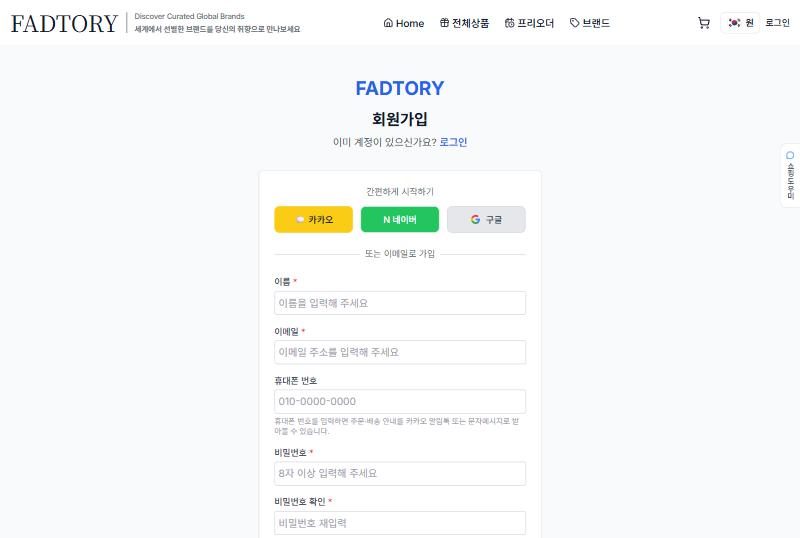
- 상단 메뉴에서 회원가입 진입 (또는
/auth/register). - 이름·이메일·비밀번호(및 확인)를 입력합니다. 연락처는 선택입니다.
- 이용약관·개인정보 수집에 동의합니다. (마케팅 수신은 선택)
- 회원가입 버튼을 누르면 로그인 화면으로 이동합니다.
/auth/complete-profile 에서 기본 정보를 채운 뒤 동일하게 진행됩니다.입점사(파트너) 신청하기
로그인한 상태에서 파트너 신청 페이지로 이동해 “입점사 / 입점브랜드” 유형으로 신청합니다.
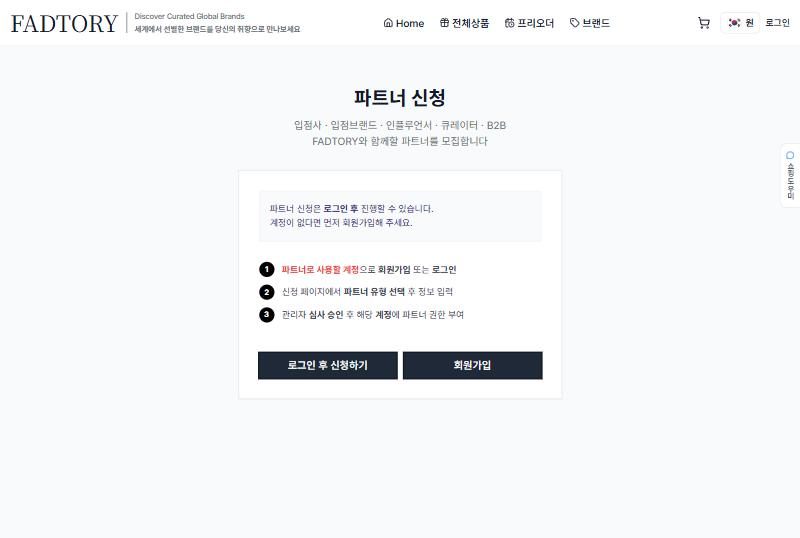
- 파트너 신청 페이지(
/partner/apply)에 접속합니다. 로그인 전이라면 로그인 후 신청하기 안내가 먼저 나옵니다. - 파트너 유형에서 입점사 / 입점브랜드 탭을 선택합니다.
- 파트너 계정 정보: 로그인한 이름·이메일이 자동으로 채워집니다(수정 불가).
- 입점사 정보: 연락처, 입점사명 / 입점브랜드명, 추가 메시지를 입력합니다. (사업자등록증·브랜드 로고·대표 상품 이미지·상표등록증은 접수 후 검토 단계에서 별도 요청되며, 지금은 접수만 진행됩니다.)
- 입점사 / 입점브랜드 신청하기 를 누르면 “파트너 신청이 접수되었습니다!” 안내와 함께 홈으로 이동합니다.
관리자 승인 기다리기
신청은 대기(PENDING) 상태로 접수되며, 관리자가 검토 후 승인합니다. 사용자가 조작할 단계는 없고 결과만 기다리면 됩니다.
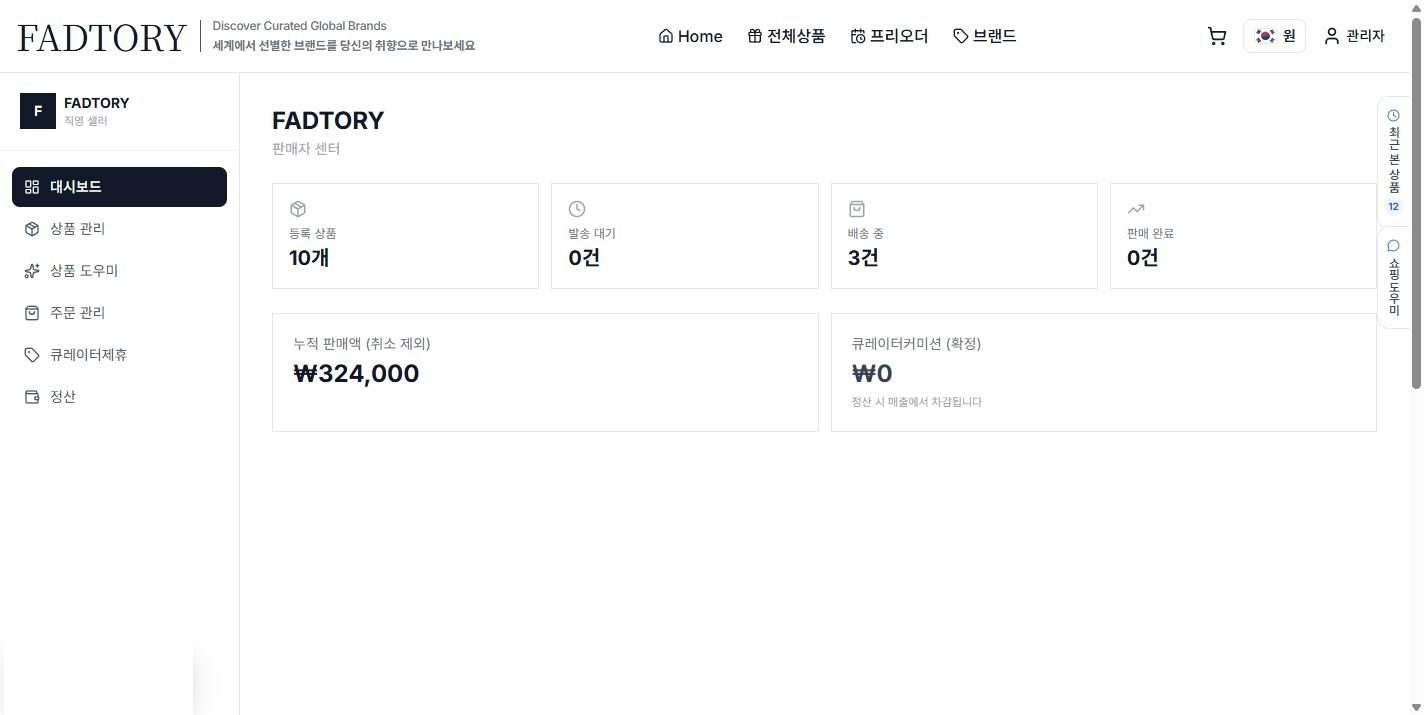
- 승인되면 계정에 셀러(SELLER) 권한이 부여됩니다.
- 동시에 판매 주체인 셀러 정보가 자동 생성됩니다(셀러명·고유 코드·공개 상태).
- 승인 후 다시 로그인하면 판매자 센터(
/seller)에 들어갈 수 있습니다.
/seller 에 접근하면 “승인 대기 중” 화면이 뜹니다. 승인 안내를 받은 뒤 접속하세요.상품 등록하기
판매자 센터에서 상품을 등록합니다. 등록한 상품은 관리자 승인 후 노출됩니다.
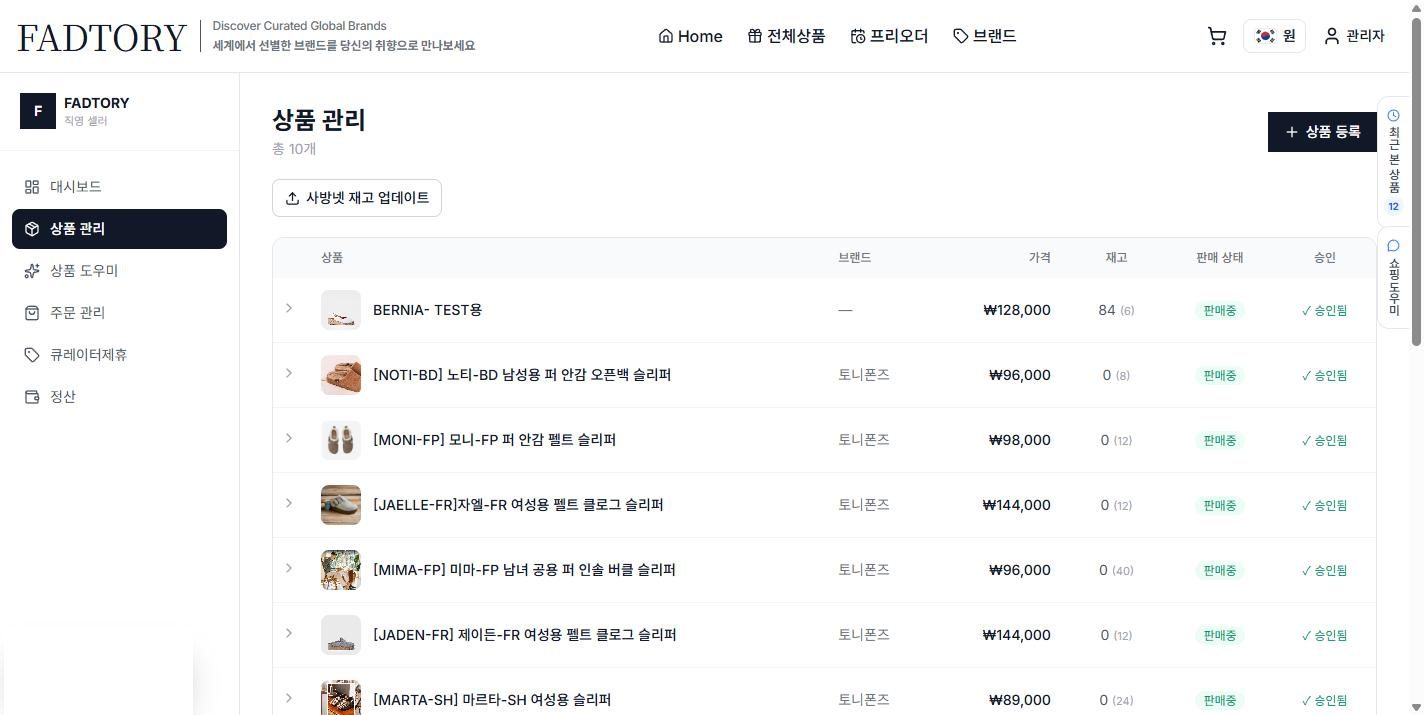
- 왼쪽 메뉴 상품 관리 → 우측 상품 등록 (또는
/seller/products/new). - 기본 정보(상품명·카테고리·브랜드), 상품 이미지, 가격 & 옵션/변형, 배송비, 필수표기정보를 입력합니다.
- SKU는 사방넷 상품 ID와 일치시켜야 발주·재고가 연동됩니다.
- 상품 등록을 누르면 목록으로 이동하고 “승인 진행 중”으로 표시됩니다. 관리자 승인 후 판매가 시작됩니다.
주문 확인과 발송 관리
들어온 주문을 확인하고, 발주와 운송장 등록으로 발송을 처리합니다.
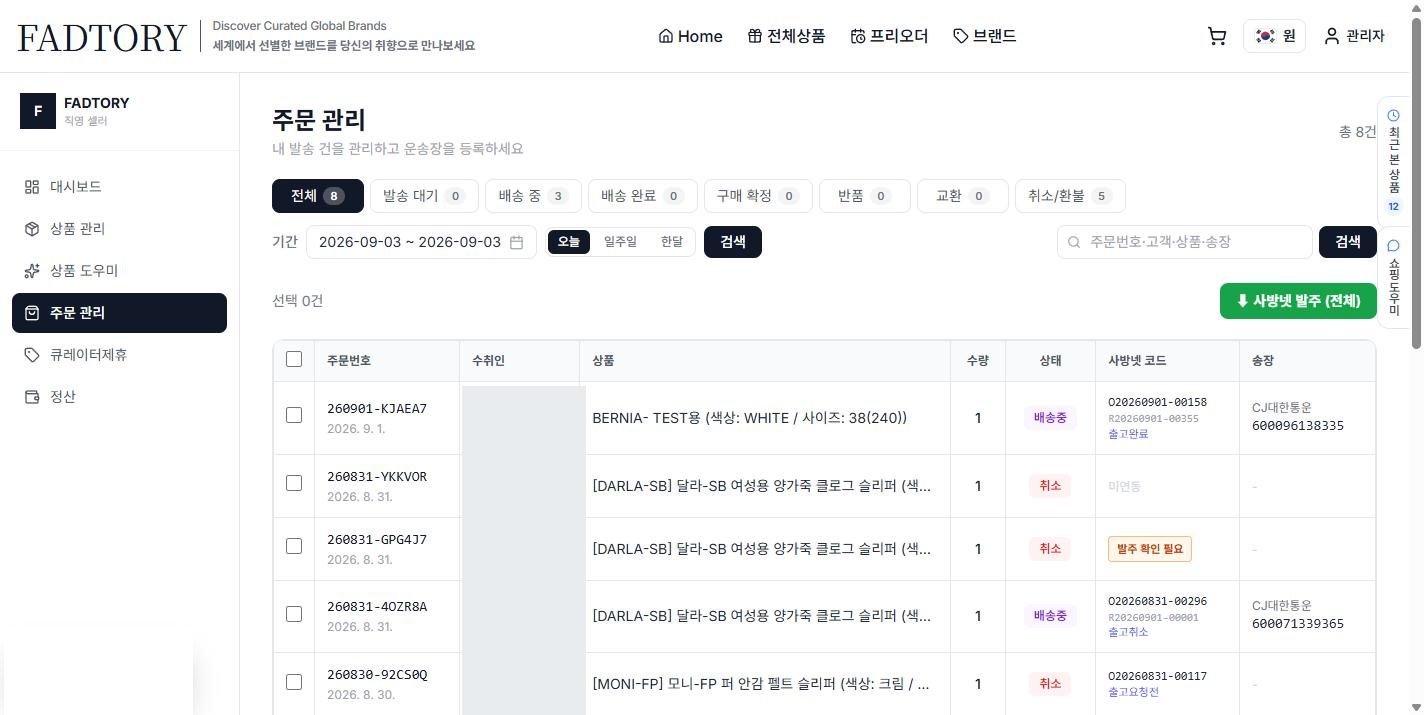
- 주문 관리에서 “발송대기” 주문을 확인합니다.
- 사방넷 발주로 발주 엑셀을 내려받아 사방넷에 업로드합니다.
- 운송장 번호와 택배사를 입력해 등록하면 배송 상태가 갱신됩니다.
- 상태를 상품준비중 · 배송완료 · 구매확정으로 바꿀 수 있고, 반품·교환도 이 화면에서 처리합니다.
정산 받기
구매확정된 주문이 정산 대상입니다. 정산 예정 금액과 내역을 확인합니다.
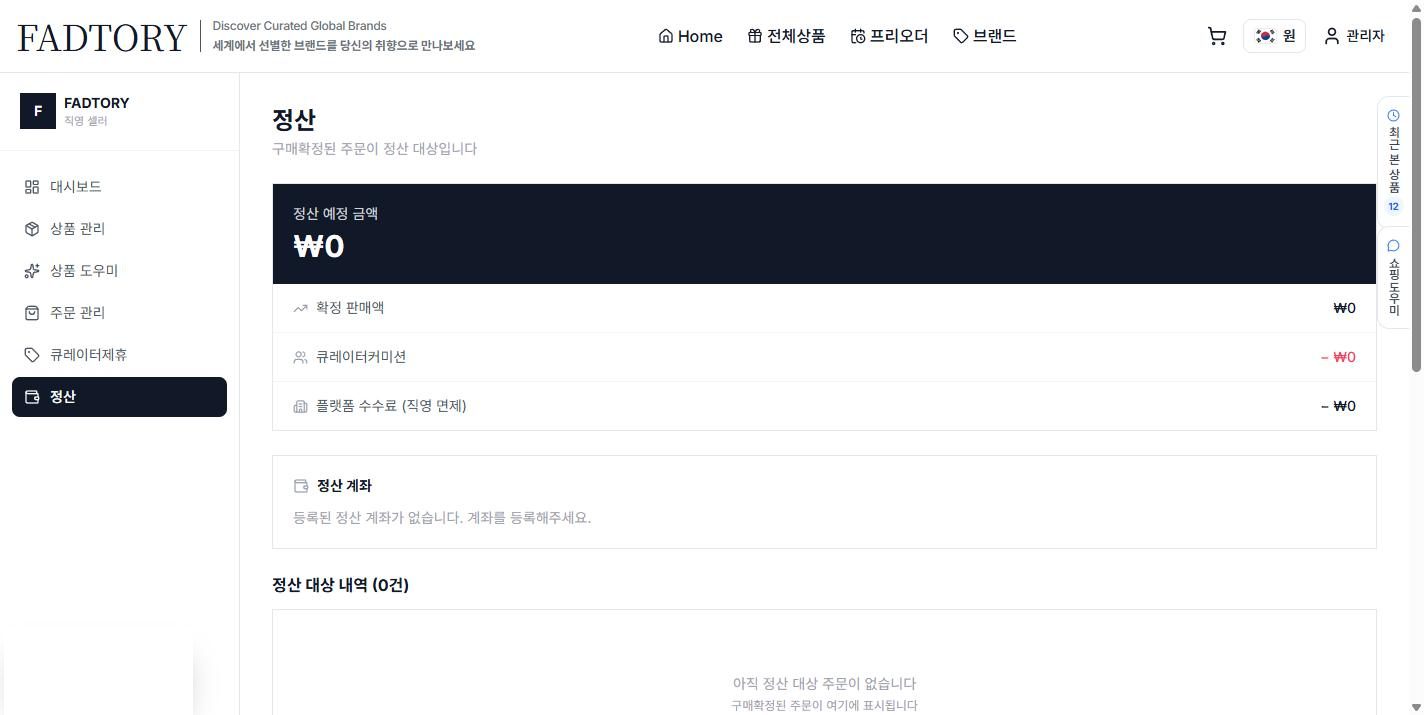
- 정산 공식: 확정 판매액 − 큐레이터 판매수수료 − 플랫폼 수수료 10%(직영 셀러는 면제) = 정산 예정 금액.
- 정산 화면에서 정산 계좌를 먼저 등록해야 지급받을 수 있습니다.
- 정산 대상 내역에서 어떤 주문이 정산에 포함되는지 확인합니다.
큐레이터 제휴로 판매 확대하기
큐레이터(인플루언서)에게 상품 판매를 제안하면, 큐레이터가 자신의 채널로 홍보해 판매를 늘릴 수 있습니다.
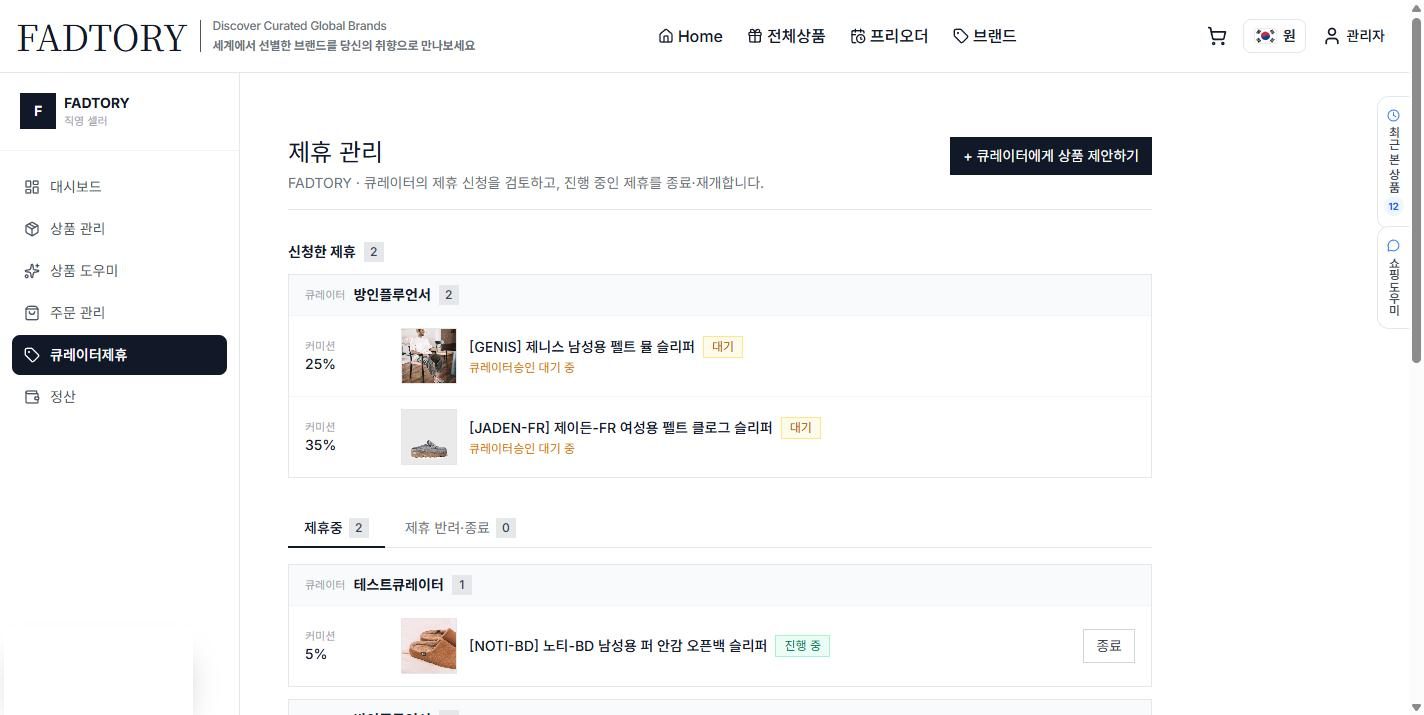
- 왼쪽 메뉴 큐레이터제휴(또는
/seller/promotions)에서 제휴를 관리합니다. - 큐레이터에게 상품 제안하기로 상품과 판매수수료율을 정해 제안을 보냅니다.
- 큐레이터가 수락하면 제휴가 시작되고, 큐레이터의 레퍼럴 링크로 들어온 구매에 정해진 판매수수료가 붙습니다.
- 큐레이터가 먼저 신청한 제휴는 신청한 제휴 영역에서 검토해 승인할 수 있습니다.
판매자 센터 주요 메뉴
승인 후 /seller 에서 만나는 메뉴입니다.
판매 현황·발송 대기·누적 판매액 요약
상품 등록·수정, 승인 상태 확인
상품별 AI 상담 설정(판매자 지식 등록)
발주·운송장 등록, 반품·교환 처리
큐레이터에게 상품 판매 제안·수락
확정 매출 정산 내역·정산 계좌